Índice del artículo
Qué es
Un artifact es lo que Claude hace para que se lo enseñes a otra persona: una presentación, un documento, un diseño, un panel de datos o una herramienta pequeña. Se abre junto a la conversación, lo cambias hablando con Claude o tocándolo tú, y se guarda en la pestaña Artefactos de tu cuenta. Es una función de Claude, de Anthropic.
Los que se hicieron en un chat antes del 16 de septiembre de 2026, los «heredados», siguen funcionando y se pueden publicar y compartir, pero ya no se crean.
Para qué sirve de verdad
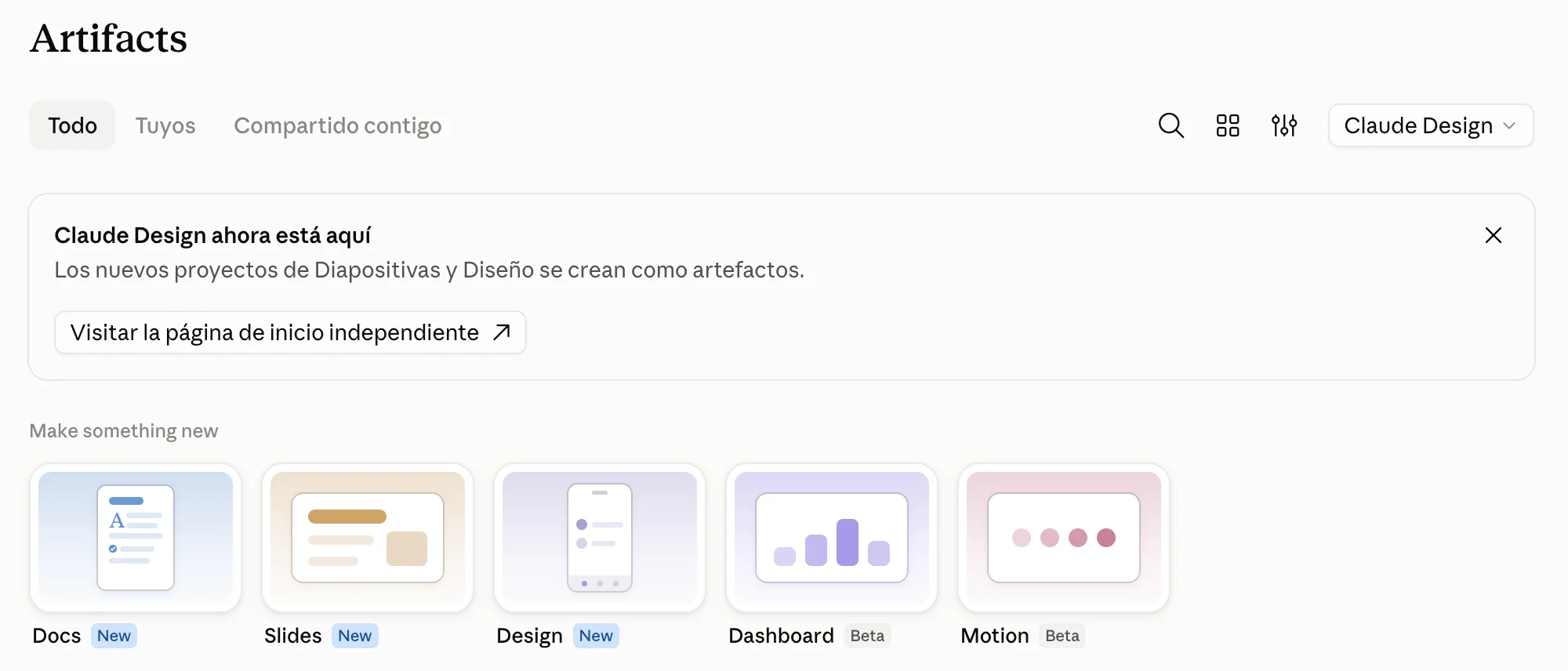
Se empieza desde una plantilla. Hay cinco:
- Docs: el documento que se escribe en equipo. El informe o la propuesta que hoy van y vienen por correo. Lo editan varias personas a la vez y se exporta a Word, PDF, Markdown o Google Docs.
- Slides: la presentación desde tus notas. Ahorra el rato de montar diapositivas a mano. Se edita cada diapositiva, se presenta sin salir de Claude y se descarga en PDF o PowerPoint; Google Slides, que nombra la ayuda, no salía en el menú de nuestra cuenta Team. Cómo evitar que invente cifras está en presentaciones con IA.
- Design: la pieza visual. Un folleto, una maqueta, un prototipo o una página de aterrizaje, con tus colores y tipografías si configuras tu sistema de diseño.
- Dashboard (beta): el panel que alguien armaba a mano. Sale de tus plataformas de datos o de tus aplicaciones conectadas, como Salesforce, y cada gráfico enseña su consulta y cuándo se actualizó.
- Motion (beta): el vídeo explicativo corto. Explicaciones y recorridos animados con tu contenido, que se exportan en MP4.
Qué trae cada plan
Crear artefactos en un chat
En qué planes: Free, Pro, Max, Team y Enterprise.
Plantillas Docs, Slides y Design
En qué planes: Todos los planes, activadas por defecto. En Enterprise se activan el 15 de octubre de 2026; antes, si las activa un propietario.
Plantilla Dashboard (beta)
En qué planes: Pro, Max, Team y Enterprise. En Enterprise, apagada hasta que la active un propietario.
Plantilla Motion (beta)
En qué planes: Team y Enterprise. Activada en Team; en Enterprise, apagada hasta que la active un propietario.
Conectar tus aplicaciones
En qué planes: Pro, Max, Team y Enterprise, en la web y en la aplicación de escritorio.
Guardar datos
En qué planes: Pro, Max, Team y Enterprise. Hasta 20 MB por artefacto, solo texto.
Todo pide tener activada la ejecución de código en la nube y la creación de archivos, en Configuración > Capacidades; en Team y Enterprise, en la configuración de la organización. Fuente: support.claude.com · Consultado el 13/10/2026
Lo que hace cuando lo compartes
- Trae datos al día con tus conectores. Desde Pro, un artefacto puede leer y escribir en las aplicaciones que conectaste a Claude, como Asana, Google Calendar o Slack. Cada persona usa sus propias conexiones, también en uno compartido: quien no tiene acceso a esa fuente ve un error en lugar de tus datos, y a quien invitas de fuera de tu organización esas partes no le funcionan.
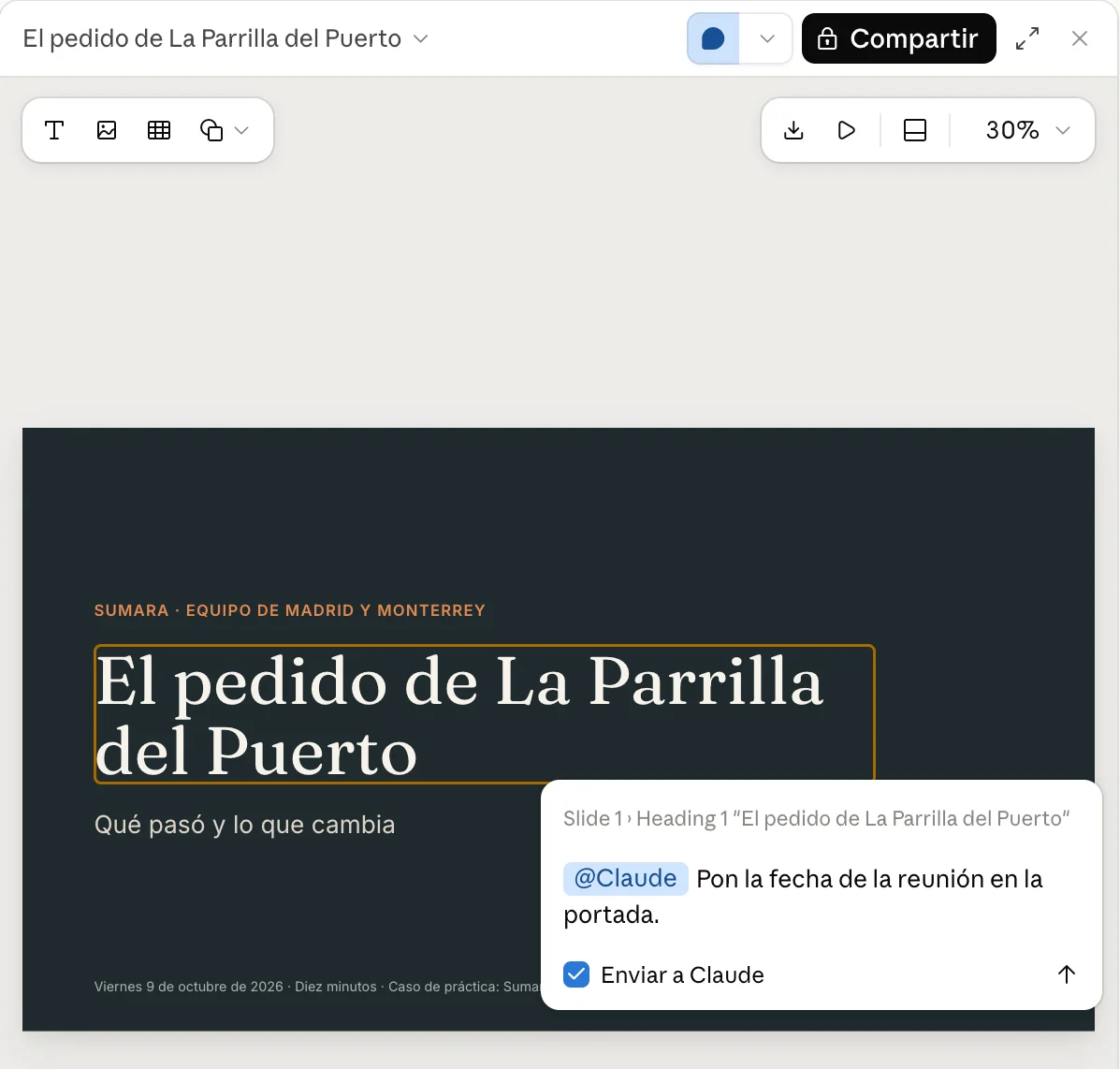
- Recoge comentarios. Al compartir eliges el nivel: Puede ver, Comentarista (además comenta) o Puede editar; un Docs solo ofrece ver o editar. En Docs, si mencionas a @Claude en un comentario, Claude contesta y hace el cambio; en presentaciones y diseños, el comentario lleva la casilla «Enviar a Claude». Los invitados de fuera de tu organización no pueden pedírselo.
- Guarda versiones, según la plantilla. Docs tiene historial de versiones; Design, según su ayuda, todavía no. Una página que publica Claude Code guarda cada publicación como una versión, y en «Compartir» eliges cuál ven los demás.
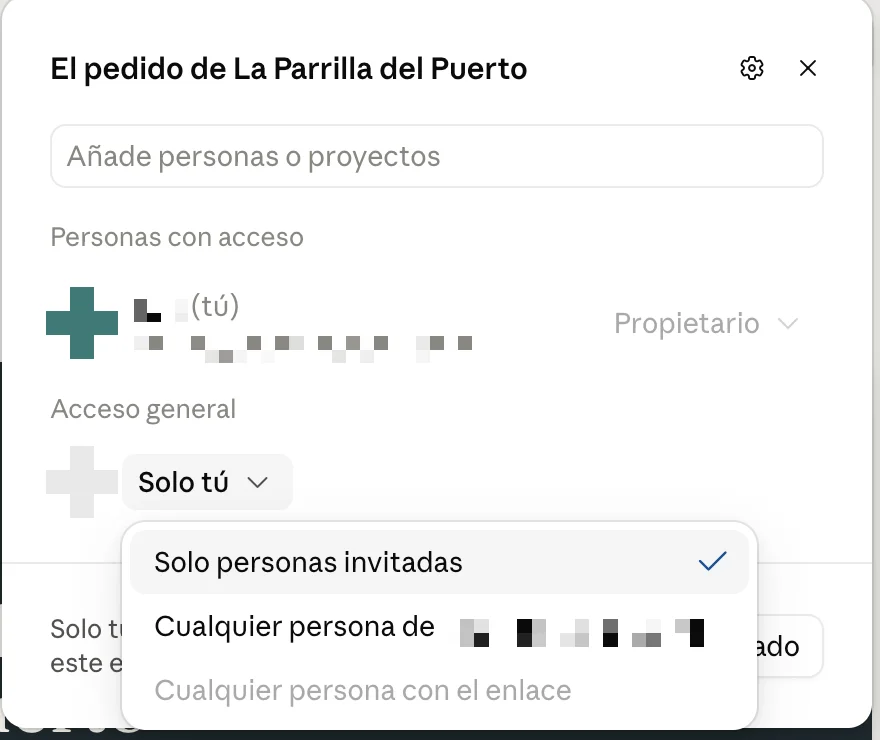
- Se comparte solo si tú quieres. Empieza privado. En Pro y Max eliges «Solo tú» o «Cualquiera con el enlace», y puedes invitar a personas por correo, en beta. En Team y Enterprise se comparte con personas, con toda la organización o, en Enterprise, con grupos. Fuera, el enlace abierto depende de un propietario, y la invitación por correo viene activada en Team y apagada en Enterprise. Según la ayuda de compartir, quien lo abre necesita una cuenta de Claude.
Más detalle en la ayuda para compartir artefactos.
Para quién es (y para quién no)
Le saca partido quien prepara algo para otros cada semana, como la presentación del comité o la propuesta para un cliente, y quiere que se edite y se comente sin mandar archivos de un lado a otro. En un equipo con Team o Enterprise rinde más, porque se comparte dentro de la organización y cada persona trabaja con sus propias conexiones.
Se va a frustrar quien necesita una web completa, con varias páginas, cuentas de usuario y su propio dominio: un artefacto es una página o una herramienta pequeña que vive en Claude. Y quien tiene que enseñárselo a gente sin cuenta de Claude: para ellos, exporta el archivo.
Cómo se empieza
Se prueba hoy, en la web o en la aplicación de escritorio, con tu plan.
Tu primer artefacto
Comprueba el ajuste
En Configuración > Capacidades, activa la ejecución de código en la nube y la creación de archivos. En Team y Enterprise lo activa un propietario, en la configuración de la organización.
Elige la plantilla
En la pestaña Artefactos, en «Make something new», elige la plantilla. La ayuda la pone también en «Salida», en la caja del mensaje; en nuestra cuenta Team no estaba.
Dale el material
Sube tus notas, un informe o tu hoja, o parte del trabajo que ya está en el chat. Di para quién es y qué tiene que quedar claro.
Revísalo y cámbialo
Pídele cambios a Claude o edita tú encima. Antes de enseñarlo, revisa cada cifra y cada nombre contra tu material.
Expórtalo o compártelo
Con el botón de descarga bajas el archivo; con «Compartir» decides quién lo abre. En el móvil puedes pedirlo, verlo y editarlo, pero con quién lo compartes se cambia en la web o en el escritorio.
Qué cuesta
Los artefactos no se pagan aparte. Lo que haces con ellos cuenta en el límite de uso de tu plan, igual que el resto de Claude. En Team y en Enterprise por asiento, sale del límite de cada persona; en Enterprise por consumo, se factura a precio de la API.
Hay un caso distinto: los artefactos que preguntan a Claude, como una herramienta pequeña que contesta a quien la usa. Cada persona entra con su cuenta y gasta de su propio plan, no del tuyo. Los precios de cada plan están en Claude, explicado para tu negocio.
Lo que no hace
Lo dice su ayuda el 13 de octubre de 2026, y cambia rápido: compruébalo antes de decidir.
- En Team y Enterprise, un Docs no sale de la organización, ni por enlace ni por invitación. En ningún plan se invita por correo a un Docs.
- Lo que usa conectores o pregunta a Claude no va con enlace abierto. Esos artefactos no pueden usar «Cualquiera con el enlace».
- Sin cuenta de Claude no se abre, según la ayuda de compartir, salvo los heredados publicados desde un chat. La documentación de Claude Code dice que sus páginas con enlace público sí se abren sin iniciar sesión.
- Los gráficos de un Docs no se actualizan solos: se lo pides a Claude.
- Borrar un Docs no tiene vuelta atrás: no hay papelera, y deja de estar disponible para todos.
- Los datos que guarda son texto: su almacenamiento no admite imágenes, archivos ni datos binarios.
- No está en las nubes de terceros: si usas Claude a través de otra plataforma de nube, no tienes artefactos.
Alternativas
Un artefacto no compite con tus programas de siempre: muchas veces acaba en ellos, exportado. La tabla es nuestro criterio, no el de Anthropic.
Cuándo un artefacto y cuándo otra cosa
Una presentación para la reunión de mañana, desde tus notas
Mejor: Slides, y descargarla en PowerPoint si tu equipo trabaja con él.
Una presentación que medio equipo retoca cada semana
Mejor: El programa que ya usan; Slides, como mucho, para el primer borrador.
Un documento que escribe y comenta tu equipo
Mejor: Docs, dentro de la organización.
Un documento para alguien de fuera
Mejor: Exportarlo a Word o PDF y mandarlo por tu vía de siempre.
Una web con varias páginas, formularios y tu dominio
Mejor: Una web hecha con Claude Code y publicada en tu propio servicio.
Una charla en la que cada clic monta una idea
Mejor: Beatdeck con Claude Code, como en la guía de presentaciones con IA.
Términos relacionados
Aprende a usar la IA en tu trabajo, con criterio.
El nivel 0 es gratis: cuarenta minutos para entender qué pedirle a la IA y qué revisar. El programa completo enseña a implementarla en tu propio negocio, tarea a tarea.