
Índice del artículo
- Claude Code explicado con un ejemplo de oficina
- Tus primeros pasos con Claude Code
- Qué es y dónde funciona
- Cómo se instala
- Cómo trabaja por dentro: el bucle
- La memoria: CLAUDE.md, AGENTS.md y memoria automática
- Los modos de permiso
- Reglas de permisos y sandbox
- Los comandos que vas a usar
- Atajos de teclado
- El contexto: cómo no quedarte sin espacio
- Deshacer: los puntos de control
- Modelos y esfuerzo
- Hooks: reglas que se cumplen siempre
- Skills: tu forma de trabajar, empaquetada
- Subagentes: delegar sin llenar tu contexto
- MCP: conectar Claude Code con tus herramientas
- Plugins: todo lo anterior, en un paquete
- Sin interfaz: scripts, CI y el Agent SDK
- La línea de estado
- Recetas para el día a día
- Cómo sacarle partido: lo que recomienda la documentación
Claude Code es el agente de código de Anthropic: lee los archivos de un proyecto, los cambia, ejecuta comandos y comprueba su propio trabajo. Esta guía explica cómo funciona por dentro y cómo se configura, para quien ya lo usa o quiere construir con él. Si buscas si te conviene, empieza por la ficha de Claude Code.
Todo lo que sigue está comprobado contra la documentación oficial el 27 de septiembre de 2026, con la versión 2.1.283. Claude Code cambia cada pocos días: si lees esto meses después, algún comando habrá cambiado de nombre o de sitio. Dentro de la herramienta, /release-notes enseña qué ha cambiado.
Claude Code explicado con un ejemplo de oficina
Antes de entrar en comandos, una forma sencilla de entenderlo. Imagina que contratas a un ayudante muy rápido para tu negocio. Llega el primer día sin saber nada de tu empresa, trabaja en tu computadora y hace lo que le pides: ordenar archivos, arreglar tu web, preparar un informe. Todo lo que sigue en esta guía son las formas de decirle cómo trabajar, qué puede tocar y cómo comprobar que lo hizo bien.
Cada pieza de Claude Code, traducida a la oficina
CLAUDE.md
En tu oficina: El manual de bienvenida que le das al empleado nuevo
Para qué te sirve: Que no tengas que repetirle cada día cómo se hacen las cosas
Skill
En tu oficina: Una receta paso a paso para una tarea concreta
Para qué te sirve: Que el informe de los lunes salga con un formato constante
Hook
En tu oficina: Una alarma que suena siempre en el mismo momento
Para qué te sirve: Que algo pase sí o sí, aunque al ayudante se le olvide
Permisos
En tu oficina: Las llaves que le das, y las que no
Para qué te sirve: Que pueda trabajar sin poder romper lo importante
Subagente
En tu oficina: Un ayudante al que mandas a buscar algo mientras sigues
Para qué te sirve: Que la búsqueda no te llene la mesa de papeles
MCP
En tu oficina: Los enchufes a tus otros programas
Para qué te sirve: Que pueda consultar tu agenda, tu tienda o tu CRM
Contexto
En tu oficina: La mesa de trabajo, con sitio limitado
Para qué te sirve: Saber cuándo despejarla para que no se líe
Puntos de control
En tu oficina: El botón de deshacer
Para qué te sirve: Volver atrás si algo sale mal
Tus primeros pasos con Claude Code
Instálalo o abre la aplicación de escritorio
Si no quieres la terminal, la aplicación de escritorio de Claude trae una pestaña Code con lo mismo.
Abre una copia de un proyecto que conozcas
Por ejemplo, la carpeta de tu web. Trabaja sobre una copia las primeras veces y no conectes servicios reales, como tu tienda o tu correo, hasta tener soltura.
Pídele que te explique qué hay
«Explícame en cinco líneas qué es este proyecto y cómo se arranca». Así ves si entiende lo que tiene delante.
Crea el manual con /init
Genera un CLAUDE.md inicial. Léelo y bórrale todo lo que no sea verdad o no haga falta.
Dale una tarea pequeña que puedas comprobar
«Cambia el teléfono de contacto del pie de página por este y enséñame la página para comprobarlo».
Revisa y guarda
Mira los cambios con /diff. Si están bien, pídele que haga un commit con un mensaje claro.
Qué es y dónde funciona
La documentación lo define con una frase útil: Claude Code es la capa que rodea al modelo, la que le da herramientas y decide qué contexto ve. Esa capa se llama arnés. El modelo —Claude, en la versión que elijas— razona; el arnés le deja actuar sobre tu proyecto. Lo explicamos con calma en qué es el arnés de un agente de código.
El mismo motor está disponible en varios sitios. Tu archivo de instrucciones del proyecto viaja con el repositorio, pero no toda la configuración llega a todas partes: las sesiones en la nube, por ejemplo, no leen los ajustes personales de tu computadora.
Dónde se usa Claude Code
Terminal
Qué es: La línea de comandos, con el comando claude
Para qué conviene: Control total y automatizar
Aplicación de escritorio
Qué es: Mac y Windows, con una versión de Linux en pruebas
Para qué conviene: Trabajar sin terminal, con vista de cambios
Extensiones de editor
Qué es: VS Code y los editores de JetBrains
Para qué conviene: Programar con el agente al lado del código
Web
Qué es: claude.ai/code, en máquinas en la nube
Para qué conviene: Tareas largas o repositorios que no tienes en tu computadora
Control remoto
Qué es: Una sesión de tu computadora manejada desde el navegador o el celular
Para qué conviene: Seguir una tarea fuera de la oficina
Slack y CI/CD
Qué es: Slack, GitHub Actions y GitLab
Para qué conviene: Revisiones, avisos y tareas automáticas
Para usarlo hace falta un plan de pago de Claude (Pro, Max, Team o Enterprise), una cuenta de la consola de la API con crédito o un proveedor de nube compatible. El plan gratuito de Claude no lo incluye. Los precios cambian: se consultan en la página oficial.
Cómo se instala
El instalador recomendado es el nativo, que se actualiza solo. Con Homebrew o WinGet también se instala, pero entonces las actualizaciones son manuales.
# Mac, Linux y WSL
curl -fsSL https://claude.ai/install.sh | bash

# Windows (PowerShell)
irm https://claude.ai/install.ps1 | iex

# Después, dentro de la carpeta de tu proyecto
claude
La primera vez te pide iniciar sesión en el navegador. Si algo falla, /doctor revisa la instalación y propone arreglos. Y si prefieres no abrir la terminal, la aplicación de escritorio hace lo mismo con ventanas.
Cómo trabaja por dentro: el bucle
Cuando le das una tarea, Claude Code recorre tres fases que se mezclan entre sí: reunir contexto (buscar y leer archivos), actuar (editar, ejecutar comandos) y verificar (pasar las pruebas, mirar el resultado). Después de cada paso decide el siguiente con lo que aprendió, y puede encadenar decenas de acciones.
Tú también estás dentro del bucle: puedes interrumpirle en cualquier momento con Esc, corregir el rumbo o darle más contexto. Si le pides «arregla las pruebas que fallan», lo normal es que ejecute las pruebas, lea el error, busque los archivos implicados, los lea, los edite y vuelva a ejecutar las pruebas para comprobarlo.
De esto sale el consejo más repetido en la documentación: dale una forma de verificar su trabajo. Unas pruebas, un comando que compile, una captura que comparar. Sin eso, el agente puede darte por buena una tarea que no lo está.
Así no
«Arregla la web, que no funciona».
Así sí
«En la página de contacto, al pulsar Enviar sale este error: [pega el error]. Encuentra la causa, arréglalo y comprueba enviando un mensaje de prueba. Enséñame qué cambiaste».
El primero obliga al agente a adivinar qué falla y cuándo ha terminado. El segundo le dice dónde mirar, qué ver y cómo comprobar que quedó bien.
Las herramientas que trae
Archivos
Qué puede hacer: Leer, editar, crear, renombrar y reorganizar
Búsqueda
Qué puede hacer: Encontrar archivos por patrón y buscar texto dentro de ellos
Ejecución
Qué puede hacer: Ejecutar comandos, arrancar servidores, pasar pruebas, usar git
Web
Qué puede hacer: Buscar en internet y leer documentación
Inteligencia de código
Qué puede hacer: Ver errores de tipos y saltar a definiciones, con los plugins correspondientes
Orquestación
Qué puede hacer: Lanzar subagentes, hacerte preguntas y seguir tareas en segundo plano
La memoria: CLAUDE.md, AGENTS.md y memoria automática
Cada sesión empieza con la memoria en blanco. Dos mecanismos llevan el conocimiento de una sesión a otra.
El archivo de instrucciones es un archivo de texto que escribes tú y que Claude lee al empezar: cómo se prueba el proyecto, qué convenciones sigue, qué no se toca. Hay varios niveles y se suman, no se sustituyen. Te lo contamos paso a paso en cómo se escribe un CLAUDE.md.
Dónde van las instrucciones
Personal
Dónde: ~/.claude/CLAUDE.md
Para qué: Tus preferencias en todos tus proyectos
De proyecto
Dónde: ./CLAUDE.md o ./.claude/CLAUDE.md
Para qué: Lo que debe saber cualquiera que trabaje en el proyecto; se sube al repositorio
Local
Dónde: ./CLAUDE.local.md
Para qué: Tus notas del proyecto que no se comparten
Reglas por tema
Dónde: ./.claude/rules/*.md
Para qué: Instrucciones separadas por asunto, que pueden cargarse solo con ciertos archivos
AGENTS.md
Dónde: ./AGENTS.md
Para qué: El archivo que usan otros agentes; por defecto, Claude Code lo lee si no hay CLAUDE.md ni CLAUDE.local.md
# Web de Clínica Dental Sol

## Qué es
Web de la clínica: inicio, tratamientos, equipo, contacto y reservas.

## Cómo se prueba
- Arranca en local con: npm run dev
- Antes de dar algo por terminado: npm run build (no puede dar errores)

## Reglas
- Los precios salen de datos/precios.json; no los escribas a mano en las páginas.
- Tono cercano y profesional, de tú. Nada de promesas médicas.
- No toques la carpeta reservas/ sin preguntarme: está conectada a la agenda real
  (y si debe quedar fuera de su alcance, se protege además con permisos).

## Nombres
- «Tratamientos», nunca «servicios».
- La doctora es la Dra. Ruiz.Tres detalles que conviene saber:
- Corto funciona mejor. La documentación recomienda menos de 200 líneas por archivo: uno largo ocupa contexto y se sigue peor. Si crece, se reparte en
.claude/rules/. - Se pueden importar archivos con
@ruta/al/archivodentro del CLAUDE.md. Así un solo AGENTS.md puede servir a Claude Code y a otras herramientas: el CLAUDE.md lo importa. - AGENTS.md se lee directamente desde la versión 2.1.277. Si el proyecto tiene AGENTS.md y no tiene CLAUDE.md ni CLAUDE.local.md, Claude Code lee el AGENTS.md; si tiene los dos, lee solo el CLAUDE.md, salvo que lo importe o cambies el ajuste «Project instructions» en
/config.
La memoria automática son notas que Claude escribe por su cuenta: tus preferencias, las correcciones que le haces, decisiones del proyecto y dónde encontrar información externa. Se guardan en ~/.claude/projects/<proyecto>/memory/, con un índice, MEMORY.md, del que se cargan al empezar las primeras 200 líneas o 25 KB. Con /memory editas tus archivos de instrucciones y activas o desactivas la memoria automática.
Los modos de permiso
El modo decide qué hace Claude sin preguntarte. Se cambia con Shift+Tab en la terminal o con el selector en la aplicación y en los editores. Desde la versión 2.1.283, el modo automático es el de inicio para las sesiones interactivas en la terminal y en VS Code, cuando está disponible y ningún ajuste lo cambia.
Modos de permiso
Manual (default)
Qué hace sin preguntar: Solo leer
Cuándo usarlo: Trabajo delicado o cuando quieres revisar cada paso
Aceptar ediciones (acceptEdits)
Qué hace sin preguntar: Leer, editar archivos y comandos básicos de archivos como mkdir o mv
Cuándo usarlo: Iterar sobre código que vas revisando
Plan (plan)
Qué hace sin preguntar: Leer y explorar; propone un plan sin tocar tus archivos
Cuándo usarlo: Antes de un cambio grande o arriesgado
Automático (auto)
Qué hace sin preguntar: Casi todo, con un clasificador que bloquea lo arriesgado
Cuándo usarlo: Tareas largas sin estar aprobando cada paso
Sin preguntar (dontAsk)
Qué hace sin preguntar: Solo lo aprobado de antemano; lo demás se deniega
Cuándo usarlo: Scripts y CI sin nadie delante
Sin comprobaciones (bypassPermissions)
Qué hace sin preguntar: Todo
Cuándo usarlo: Solo en contenedores o máquinas virtuales aisladas
Hay cosas que ningún modo aprueba solo: lo que coincide con una regla que dice «preguntar», las herramientas que necesitan que respondas tú y el borrado de rutas críticas del sistema.
Reglas de permisos y sandbox
Por encima del modo van las reglas: listas de lo permitido, lo que debe preguntarse y lo prohibido. Se guardan en los archivos de ajustes —~/.claude/settings.json para ti, .claude/settings.json para el proyecto y .claude/settings.local.json para tus ajustes locales del proyecto— y se gestionan con /permissions. Una regla de denegar bloquea en todos los modos, incluso en el que no comprueba nada.
{
  "permissions": {
    "allow": ["Bash(npm run *)", "Bash(git commit *)"],
    "deny": ["Bash(git push *)"]
  }
}
Con esas reglas, Claude ejecuta los scripts del proyecto y hace commits sin preguntar, y el comando git push escrito en esa forma queda bloqueado. Ojo: una regla de comandos no es una barrera de seguridad completa, porque una variante del mismo comando puede no coincidir con el patrón. Para lo que no debe pasar de ninguna manera, se combina con un hook y con el sandbox. Si te cansas de aprobar los mismos comandos de lectura, /fewer-permission-prompts revisa tus sesiones y propone una lista de permisos.
El sandbox va un paso más allá: aísla los comandos a nivel del sistema operativo, de modo que solo tocan las carpetas y los dominios que permitas. Se activa con /sandbox en Mac, Linux y WSL.
Los comandos que vas a usar
Se escriben con / al principio de la línea. /help los lista todos y, al teclear /, aparece un buscador. Algunos son en realidad skills que vienen incluidas, como /loop, /batch o /debug.
Comandos más útiles
/init
Para qué sirve: Crea un CLAUDE.md inicial para el proyecto
/memory
Para qué sirve: Edita las instrucciones y gestiona la memoria automática
/clear
Para qué sirve: Empieza una conversación nueva con el contexto vacío
/compact [foco]
Para qué sirve: Resume la conversación para liberar espacio; admite qué conservar
/context
Para qué sirve: Enseña, como una cuadrícula de colores, qué ocupa el contexto
/resume
Para qué sirve: Retoma una conversación anterior
/rewind
Para qué sirve: Vuelve la conversación o el código a un punto anterior
/branch
Para qué sirve: Abre una rama de la conversación para probar otro camino
/plan [tarea]
Para qué sirve: Entra en modo plan, opcionalmente con la tarea ya escrita
/model
Para qué sirve: Cambia el modelo y lo guarda como predeterminado
/effort
Para qué sirve: Ajusta cuánto razona el modelo en cada paso
/permissions
Para qué sirve: Gestiona las reglas de permitir, preguntar y denegar
/hooks
Para qué sirve: Muestra los hooks configurados
/skills
Para qué sirve: Lista las skills disponibles
/mcp
Para qué sirve: Gestiona las conexiones MCP
/agents
Para qué sirve: Recuerda cómo crear y gestionar subagentes
/diff
Para qué sirve: Revisa los cambios pendientes, incluidos los del agente
/code-review
Para qué sirve: Revisa el código cambiado en busca de errores
/security-review
Para qué sirve: Revisa los cambios de la rama en busca de fallos de seguridad
/goal
Para qué sirve: Fija una condición y trabaja hasta cumplirla
/loop
Para qué sirve: Repite una tarea cada cierto tiempo mientras la sesión sigue abierta
/background
Para qué sirve: Pasa la sesión a segundo plano y libera la terminal
/tasks
Para qué sirve: Enseña el trabajo en segundo plano y los subagentes
/usage
Para qué sirve: Enseña el costo de la sesión y los límites de tu plan
/statusline
Para qué sirve: Configura la línea de estado
/config
Para qué sirve: Abre los ajustes: tema, modelo, estilo de respuesta y más
/doctor
Para qué sirve: Revisa la instalación y propone arreglos
/release-notes
Para qué sirve: Enseña las novedades de cada versión
Tres comandos que quizá veas en guías antiguas ya no existen: /vim (el modo Vim está ahora en /config), /pr-comments (se le pide directamente a Claude) y /ultraplan (se usa el modo plan).
Atajos de teclado
Escinterrumpe a Claude o cierra un diálogo.Escdos veces vacía lo que estás escribiendo o abre el rebobinado.Shift+Tabcambia de modo de permiso.Ctrl+Bmanda a segundo plano lo que se está ejecutando.Ctrl+Tmuestra u oculta la lista de comprobación de Claude yCtrl+O, la transcripción completa; el trabajo en segundo plano se ve con/tasks.Option+Pen Mac oAlt+Pen Windows y Linux cambia de modelo.!al principio de la línea ejecuta un comando directamente y le pasa el resultado a Claude.@sugiere rutas de archivo.Ctrl+Cinterrumpe o borra lo escrito, yCtrl+Dcierra la sesión.
El contexto: cómo no quedarte sin espacio
La ventana de contexto guarda la conversación, los archivos leídos, lo que devuelven los comandos, las instrucciones y las skills cargadas. Cuando se acerca al límite, Claude Code primero quita salidas viejas de herramientas y después resume la conversación. Lo que pediste y el código importante se conservan; las instrucciones que diste al principio de la charla pueden perderse. Por eso las reglas que deben durar van en el CLAUDE.md, no en la conversación.
Cuatro costumbres ayudan:
- Mira qué ocupa espacio con
/contextantes de que se llene. - Compacta con intención:
/compactcon un foco —«conserva los cambios de la API»— resume mejor que el automático. - Empieza limpio con
/clearcuando cambias de tarea: una conversación larga arrastra decisiones viejas. - Deja fuera lo que no hace falta: las skills y las herramientas MCP se cargan bajo demanda, y los subagentes trabajan en su propio contexto y solo devuelven un resumen.
Deshacer: los puntos de control
Al empezar cada turno, Claude Code crea un punto de control de las ediciones que hace con sus herramientas de archivos. Si algo sale mal, Esc dos veces o /rewind vuelven a un punto anterior de la conversación, del código o de los dos. Los puntos de control son independientes de git y siguen disponibles al retomar una sesión.
Tienen límites: no deshacen lo que cambió un comando de terminal, ni las ediciones de los subagentes, ni nada fuera de tu computadora, como una base de datos o un despliegue. Eso se controla con el modo de permiso y las reglas.
Modelos y esfuerzo
Con /model eliges el modelo; con alias no hace falta recordar versiones: opus para razonar a fondo, sonnet para el trabajo diario, haiku para tareas sencillas y rápidas. opusplan usa Opus mientras planifica y Sonnet para ejecutar. Hay variantes con ventana de contexto de un millón de tokens. En los planes Pro, Max, Team y Enterprise el modelo por defecto es Opus 5.5.
El esfuerzo decide cuánto razona el modelo en cada paso: low, medium, high, xhigh o max, según el modelo. Menos esfuerzo es más rápido y barato en tareas sencillas; más esfuerzo ayuda en las difíciles. Se cambia con /effort o con las flechas en el selector de /model. Opus 5.5 empieza en medium.
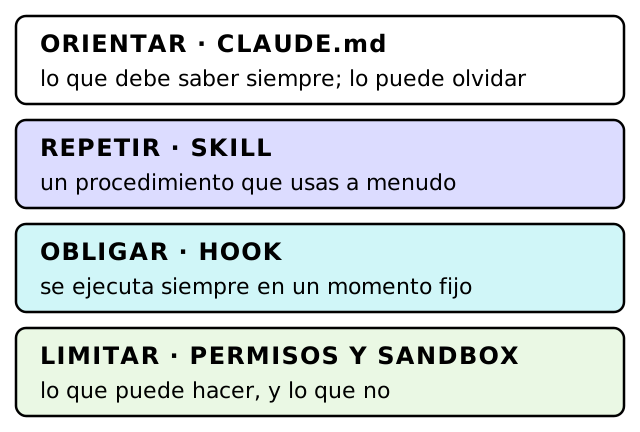
Hooks: reglas que se cumplen siempre
Un hook es un comando que Claude Code ejecuta automáticamente en un momento concreto: al empezar la sesión, antes de usar una herramienta, después de editar un archivo, al terminar de responder, antes de compactar el contexto y en una treintena de momentos más. Se configuran en los mismos archivos de ajustes que los permisos, y /hooks enseña los que tienes.
Su valor está en que no dependen de que Claude se acuerde: el hook se ejecuta pase lo que pase. Sirven para formatear el código después de cada edición, avisarte cuando Claude necesita algo o cargar contexto al empezar. Y un hook de tipo PreToolUse puede bloquear una acción antes de que ocurra: si el comando termina con código de salida 2, la herramienta no se ejecuta.
{
  "hooks": {
    "PreToolUse": [
      {
        "matcher": "Bash",
        "hooks": [
          {
            "type": "command",
            "if": "Bash(rm *)",
            "command": "${CLAUDE_PROJECT_DIR}/.claude/hooks/revisar-borrado.sh"
          }
        ]
      }
    ]
  }
}
Ese es el ejemplo de la documentación: cada vez que Claude vaya a ejecutar un rm, antes corre un script tuyo que puede dejarlo pasar o bloquearlo. Lo que no conseguirías con una línea en el CLAUDE.md, lo consigues con un hook.
Skills: tu forma de trabajar, empaquetada
Una skill es una carpeta con un archivo SKILL.md: instrucciones para una tarea concreta y, si hace falta, scripts o plantillas. Al empezar, Claude ve una descripción breve de las skills que puede usar por su cuenta y lee el resto cuando las necesita; las reservadas para que las invoques tú se cargan al invocarlas. Así, tener muchas cuesta poco contexto. Las invocas tú con /nombre o Claude las usa cuando la descripción encaja con lo que le pides. Van en ~/.claude/skills/ (tuyas, en todos los proyectos), en .claude/skills/ (del proyecto) o dentro de un plugin. /skill-doctor enseña cuánto contexto cuesta cada una y cuáles no usas. Lo explicamos a fondo en skills en Claude Code.
Subagentes: delegar sin llenar tu contexto
Un subagente es otra instancia de Claude con su propio contexto, su propio conjunto de herramientas y, si quieres, su propio modelo. Trabaja aparte y te devuelve un resumen, así que lo que lee no ocupa tu conversación. Entre los que trae de serie están Explore, que busca y analiza código sin poder editar; Plan, que investiga para el modo plan; y uno de propósito general para tareas de varios pasos.
Los tuyos se definen como archivos Markdown en .claude/agents/ (del proyecto) o ~/.claude/agents/ (tuyos), con una cabecera que dice su nombre, cuándo usarlo, qué herramientas tiene y qué modelo usa. Con isolation: worktree trabajan en una copia aislada del repositorio. Y /subtask lanza un subagente que hereda la conversación entera para una tarea lateral.
Dos recetas que sirven a casi cualquiera, adaptadas de la documentación:
{
  "hooks": {
    "Notification": [
      {
        "matcher": "permission_prompt",
        "hooks": [
          {
            "type": "command",
            "command": "osascript -e 'display notification \"Claude Code te necesita\" with title \"Claude Code\"'"
          }
        ]
      }
    ]
  }
}{
"hooks": {
"SessionStart": [
{
"matcher": "compact",
"hooks": [
{
"type": "command",
"command": "echo 'Recuerda: los precios salen de datos/precios.json y antes de terminar se ejecuta npm run build.'"
}
]
}
]
}
}---
name: revisor
description: Revisa los cambios del código antes de un commit y señala errores y riesgos
tools: Read, Grep, Glob
model: sonnet
---
Eres un revisor exigente. Lee los cambios, señala errores, riesgos de seguridad
y pruebas que faltan, con el archivo y la línea. No edites nada: solo informa.MCP: conectar Claude Code con tus herramientas
MCP es el protocolo que conecta al agente con servicios externos: tu gestor de tareas, una base de datos, el navegador, Notion o GitHub. Cada servidor MCP añade herramientas. Para no gastar contexto, Claude Code normalmente carga las definiciones de esas herramientas cuando las usa, salvo que la configuración pida cargarlas al inicio.
# Un servidor remoto
claude mcp add --transport http notion https://mcp.notion.com/mcp

# Un servidor local (lo que va después de -- es el comando que lo arranca)
claude mcp add --transport stdio mi-servidor -- npx mi-servidor

# Compartirlo con el equipo: se guarda en .mcp.json
claude mcp add --scope project --transport http notion https://mcp.notion.com/mcp

# Ver los que tienes
claude mcp list
El alcance decide quién lo ve: local, el predeterminado, solo tú en este proyecto; project, todo el equipo, a través del archivo .mcp.json; y user, tú en todos tus proyectos. Dentro de la sesión, /mcp enseña el estado de cada conexión y permite autenticarse.
Plugins: todo lo anterior, en un paquete
Un plugin es una carpeta que agrupa skills, subagentes, hooks y servidores MCP, con un manifiesto que le da nombre y puede indicar la versión. Sirve para instalar de una vez la forma de trabajar de un equipo. Se gestionan con /plugin y se instalan desde catálogos llamados marketplaces; conviene distinguir los de Anthropic de los de terceros antes de instalar nada.
Sin interfaz: scripts, CI y el Agent SDK
claude -p "tarea" ejecuta una tarea sin abrir la sesión interactiva y devuelve el resultado, en texto o en JSON con --output-format. Es la base para automatizar: revisiones en cada pull request, informes programados o pasos de un despliegue. Para scripts, la documentación recomienda --bare (necesita una clave de API o credenciales de un proveedor compatible, porque no usa el inicio de sesión de tu suscripción), que arranca sin cargar hooks, skills, plugins, MCP ni instrucciones del proyecto, de modo que el resultado no depende de la carpeta. Para construir tus propios agentes con el mismo motor está el Agent SDK, en Python y TypeScript.
claude --bare -p "Resume el README.md en cinco líneas" --allowedTools "Read"La línea de estado
En la parte inferior de la sesión se puede mostrar una línea con lo que quieras vigilar: el modelo, cuánto contexto queda, la rama de git o el uso del plan. Con /statusline se describe en español lo que quieres ver —por ejemplo, «el modelo y el porcentaje de contexto con una barra»— y Claude Code genera el script que la dibuja. Quien trabaja muchas horas con el agente la mira constantemente: saber cuánto contexto queda es lo que te dice cuándo abrir una sesión limpia.
Novedades del último mes
2.1.283 · 25 sep 2026
Qué cambió: El modo automático pasa a ser el de inicio en la terminal y VS Code; /doctor prompt-audit revisa instrucciones y skills escritas para modelos antiguos
2.1.280 · 22 sep 2026
Qué cambió: Opus 5.5 pasa a ser el modelo Opus por defecto, con un millón de tokens de contexto
2.1.277 · 18 sep 2026
Qué cambió: Lectura directa de AGENTS.md cuando el proyecto no tiene CLAUDE.md
2.1.275 · 17 sep 2026
Qué cambió: Las skills y plugins activados en tu cuenta de claude.ai se sincronizan con la terminal
2.1.269 · 11 sep 2026
Qué cambió: /output-style para listar y cambiar el estilo de respuesta
2.1.261 · 4 sep 2026
Qué cambió: /skill-doctor enseña qué skills no usas y cuánto contexto cuestan
2.1.259 · 2 sep 2026
Qué cambió: --permission-prompts none para servidores sin nadie delante: lo que pediría permiso se deniega
2.1.257 · 1 sep 2026
Qué cambió: Llega Fable 5.1, y el modo automático pregunta antes de leer fuera de las carpetas de trabajo
Recetas para el día a día
Encargos listos para copiar, pensados para tareas normales de un negocio. Cambia lo que va entre corchetes.
Soy el dueño del negocio y no programo. Explícame este proyecto como a alguien no técnico:
1. Qué hace, en cinco líneas.
2. Cómo se arranca y cómo se publica.
3. Qué partes parecen delicadas o sin mantener.
No cambies nada todavía.En la web, cambia [qué: el horario / el teléfono / un texto] en [dónde: la página de contacto].
El texto nuevo es: [pega el texto].
Cuando termines, arranca la web en local, enséñame cómo queda y dime qué archivos tocaste.Cuando hago [qué pasos], sale este error: [pega el mensaje completo].
Busca la causa antes de tocar nada y explícamela en dos líneas.
Después arréglalo y demuéstrame que ya no pasa repitiendo los mismos pasos.Antes de publicar, revisa los cambios pendientes:
- que la web compile sin errores,
- que no haya textos de prueba ni datos personales,
- que los enlaces nuevos funcionen.
Dame una lista de lo que encontraste y no corrijas nada sin preguntarme.En datos/ventas.csv están las ventas del mes. Prepárame un resumen con:
- el total del mes y la comparación con el anterior,
- los cinco productos que más venden,
- cualquier día raro, muy alto o muy bajo, y por qué podría ser.
Enséñame las cifras con las que hiciste cada cálculo para poder comprobarlas.Cómo sacarle partido: lo que recomienda la documentación
- Dale una forma de comprobar su trabajo: pruebas, un comando que compile o una captura con la que comparar.
- Primero explorar, luego planificar, luego programar. El modo plan existe para eso: que Claude entienda y proponga antes de tocar nada.
- Contexto concreto en cada encargo: qué archivo, qué error, qué resultado esperas. «Arregla el login» da peor resultado que el mensaje de error completo y el archivo implicado.
- Configura el entorno una vez: un CLAUDE.md corto, permisos para los comandos de confianza, hooks para lo que no puede fallar.
- Gestiona la sesión: interrumpe pronto si va mal, rebobina en lugar de discutir y abre una sesión nueva al cambiar de tarea.
Si vas a llevar un proyecto grande, sigue con cómo llevar un proyecto grande con Claude Code.
Términos relacionados
Formación
Aprende a usar la IA en tu trabajo, con criterio.
El nivel 0 es gratis: cuarenta minutos para entender qué pedirle a la IA y qué revisar. El programa completo enseña a implementarla en tu propio negocio, tarea a tarea.